


離れた場所から Mac を操作する
- ベッドから動画を止める
- 料理中にレシピをスクロールする
- 発表中にスライドを送る
Apple Watch があれば Mac に触らずに操作できます。
- Apple Watch から — 腕を上げるだけで操作できます。
- iPhone から — 広い画面で操作できて、文字入力もできます。
iPhone で Mac を操作する
- Mac のマウスが動かなくなっても、手元の iPhone で操作を続けられます。
- iPhone から Mac に文字を入力できます。打った文字はその場で Mac に入ります。
- Wi-Fi は要りません。Bluetooth で直接つながります。
必要なもの
| 対象端末 | 対応 OS |
|---|---|
| Mac | macOS 14 以降 |
| Apple Watch | watchOS 11 以降 |
| iPhone | iOS 18 以降(Apple Watch を使用しない場合は iOS 17 以降) |
Apple Watch は、iPhone で一度設定すれば単体でも使えます。
使い始める
-
Mac に受信用アプリを入れる
Apple Watch や iPhone のアプリだけでは動きません。操作を受け取る側のアプリを Mac に入れてください。

-
Mac でアプリを開く
初回に 2 つの許可を、順番に求められます。
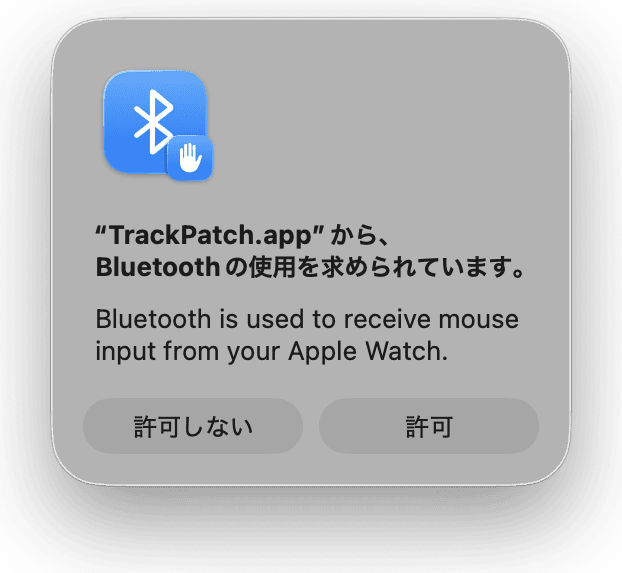
1 つ目:Bluetooth
出てきた画面で許可を押してください。Apple Watch や iPhone と繋がるために必要です。
2 つ目:マウス操作
こちらはアプリの中では許可できません。TrackPatch が先に説明を出します。マウス操作を許可を押し、システム設定を開くと進んで、一覧の TrackPatch を自分でオンにしてください。一覧に無いときは+から追加できます。
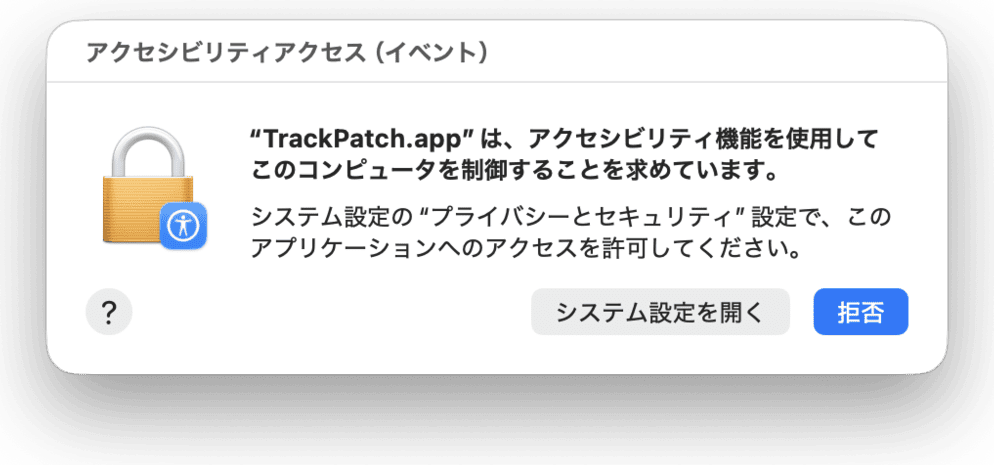
まずこのダイアログが出ます。「システム設定を開く」へ進みます。 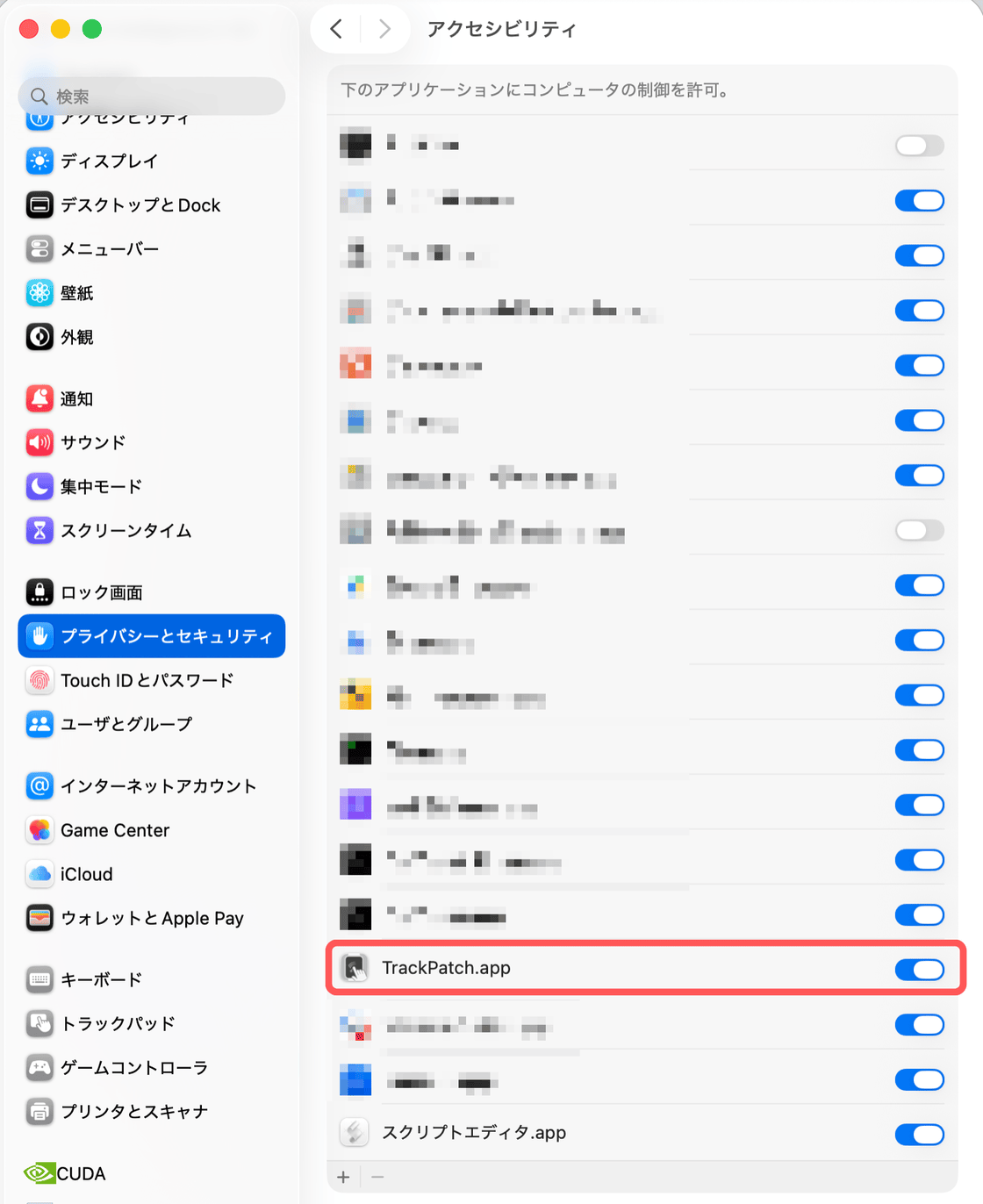
一覧の TrackPatch.app を自分でオンにします。一覧に無いときは左下の「+」から追加します。 拒否してしまった場合
システム設定 → プライバシーとセキュリティ → アクセシビリティ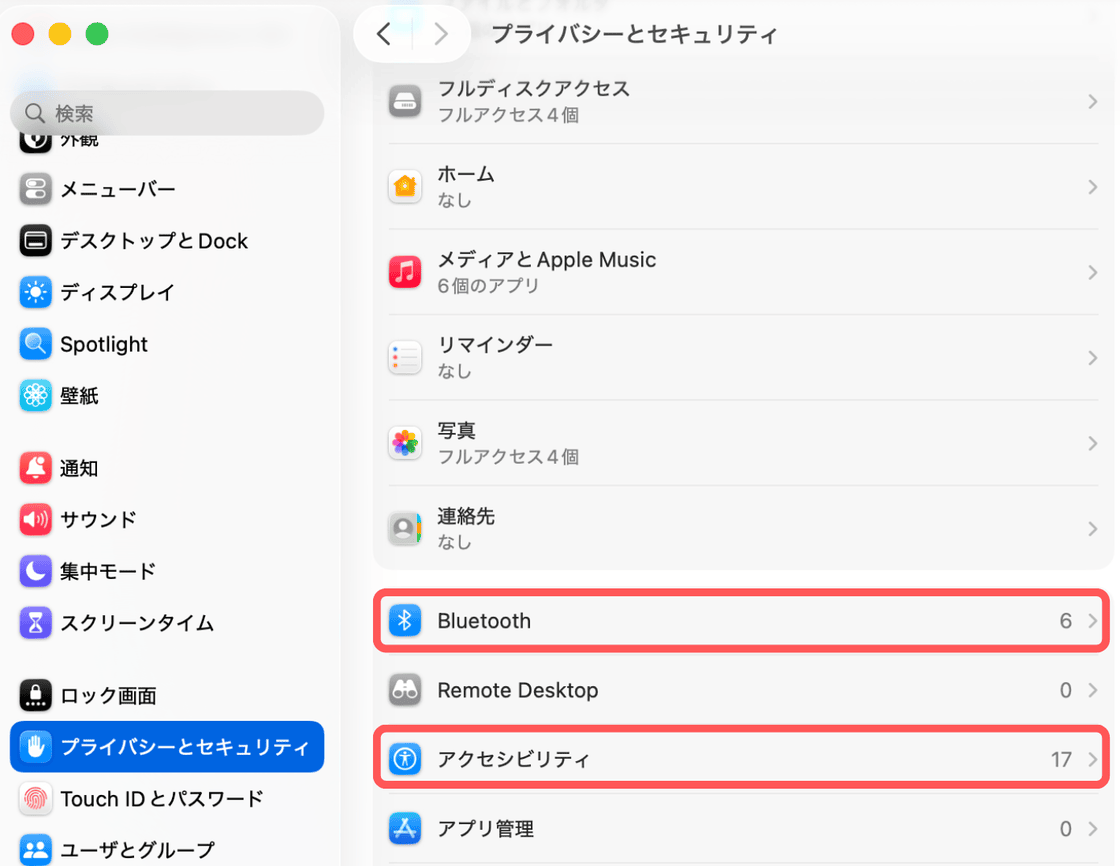
設定の場所。ここでいちばん多くの人が迷います。 オンにすると、この画面が出ます。開き直すを押してください。
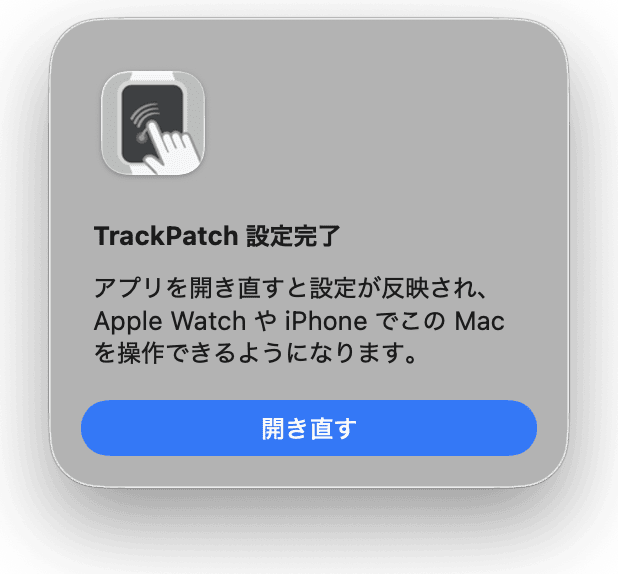
この操作で設定が反映され、アプリが開き直します。開き直すまでは Apple Watch や iPhone から操作できません。 メニューバーのアイコンは最初から出ています。Mac に繋がっていないあいだは、斜線が入った状態です。許可が済んで繋がると、斜線が消えます。
未接続(斜線あり) 接続中(斜線なし)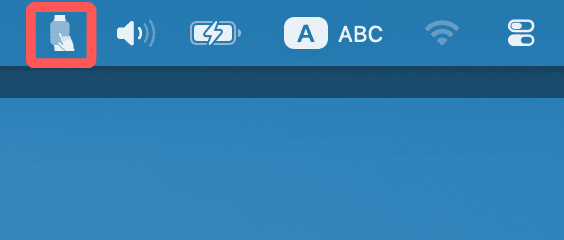
-
Apple Watch / iPhone でアプリを開く
App Store から TrackPatch を入れて開きます。iPhone 版を入れると、Apple Watch 版も一緒に入ります。
初回に Bluetooth の許可を求められます。Mac と接続するため許可を選んでください。
iPhone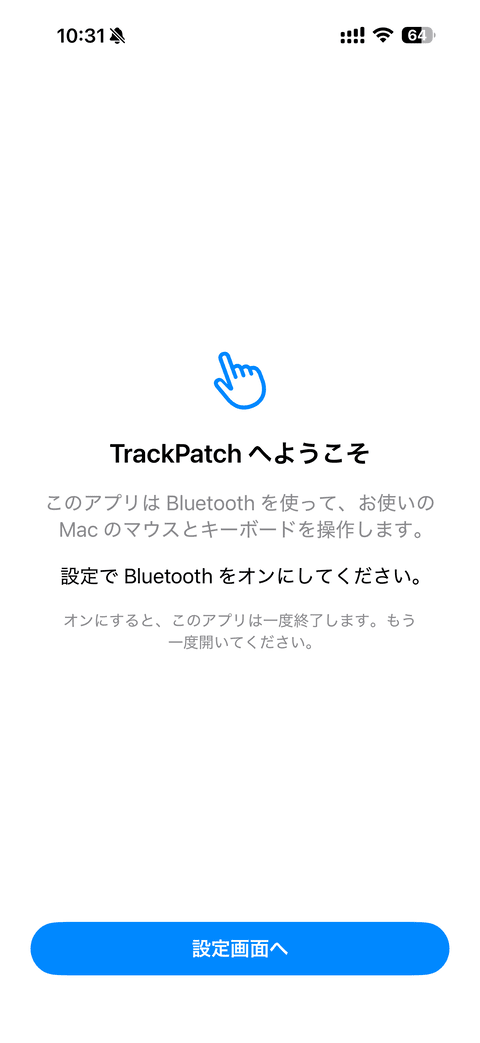
Bluetooth がオフのときはこの画面になります。「設定画面へ」から進めます。オンにすると、アプリは一度終了するのでもう一度開いてください。 -
繋がる
Mac と同じ Apple アカウントなら、何も設定せずに繋がります。
違う Apple アカウントの場合は、Mac に 4 桁の数字が出ます。Apple Watch にも同じ数字が出るので、一致していることを確かめて許可するを押してください。
Apple Watch Mac
Mac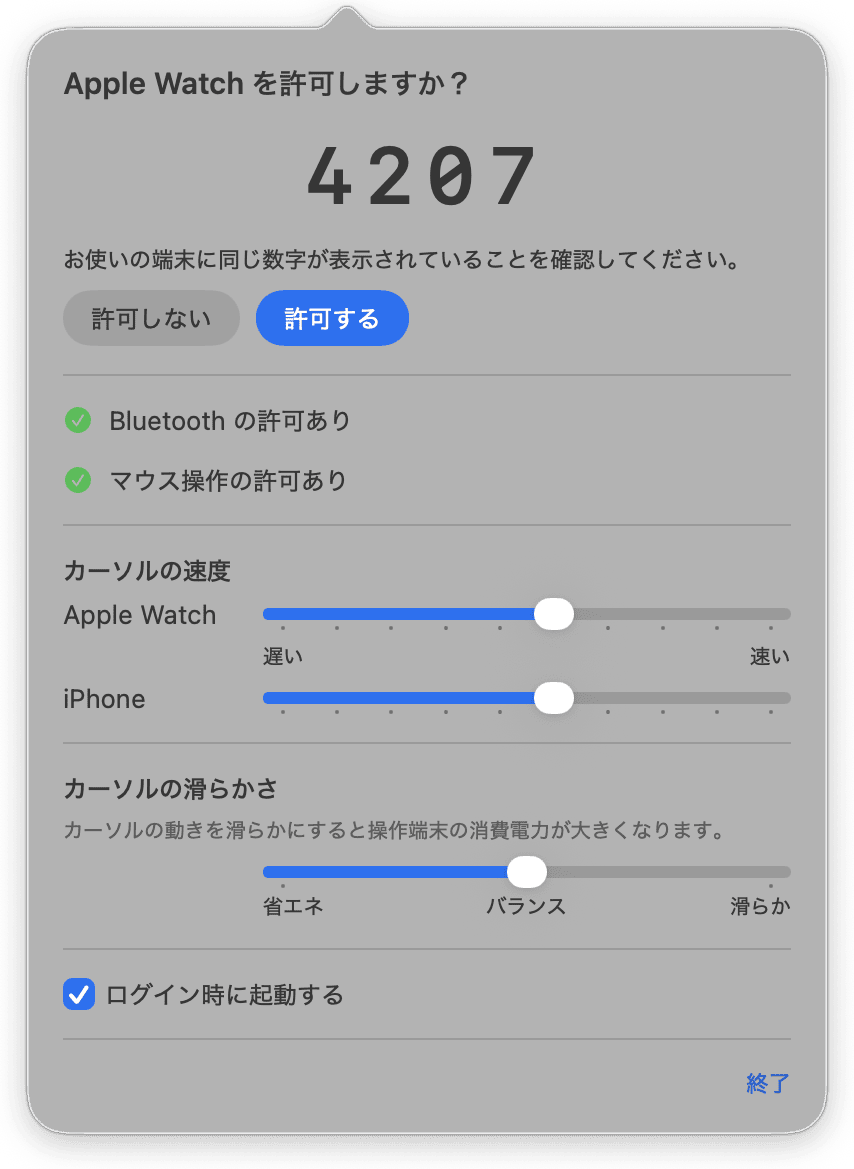
Mac 側はメニューバーのパネルに出ます。数字が一致していれば「許可する」を押します。
操作のしかた
Apple Watch
画面全体がトラックパッドです。どこを触っても構いません。
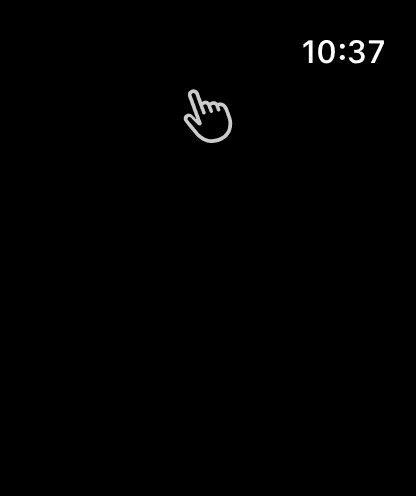
| 操作 | 動作 |
|---|---|
| 一本指でスライド | カーソル移動 |
| 一本指でタップ | クリック |
| 一本指でダブルタップ | ダブルクリック |
| 一本指で長押し | 端末が振動したらドラッグ&ドロップ |
| 二本指でタップ | 副ボタンのクリック |
| 二本指で長押し | ショートカットメニューにカーソルを置き、指を離すと決定 |
| 二本指でスライド | スクロール |
| ピンチイン / ピンチアウト | 縮小 / 拡大 |
| クラウンを回転 | 縦スクロール |
| 画面端までスライド | カーソル移動を継続 |
操作で画面が変わります
操作中は画面の縁が色で光ります。視界に入る色から、意図した操作になっているか分かります。
 ドラッグ
ドラッグ メニュー
メニュー スクロール
スクロール 縮小/拡大
縮小/拡大 画面端
画面端iPhone
Apple Watch と同じ操作に加えて、文字を送れます。
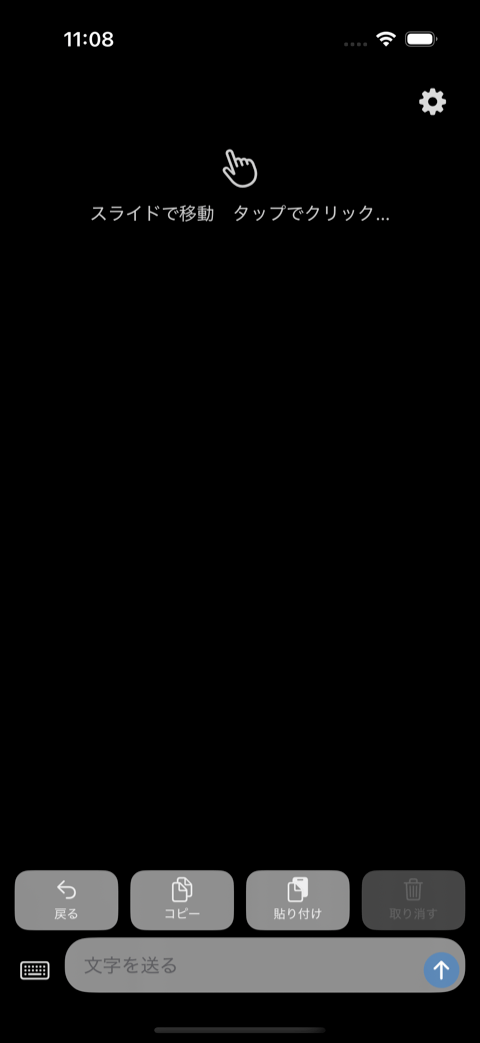
文字を送る
- Mac 側で、文字を入れたい場所をクリックします
- iPhone の文字入力欄をタップします
- 文字を打ちます。打った端から Mac に入ります
- 送信ボタン(↑)を押すと確定して、キーボードが閉じます
改行もできます。打つと同時に Mac に入るので、Mac の画面を見ながら直せます。
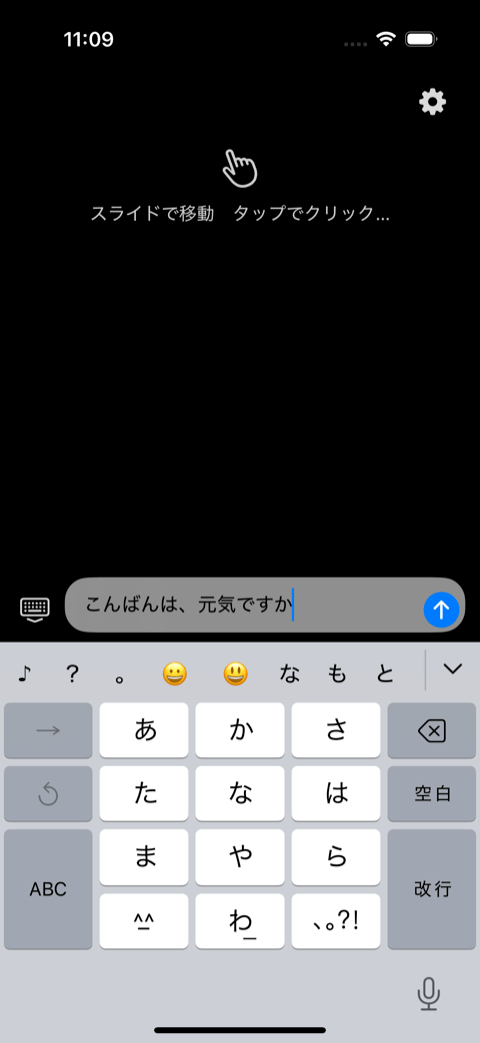
Mac にある文章を直す
Mac にある文章を、iPhone で直せます。音声入力も使えます。
- カーソルを操作して、Mac 側の直したい文字をドラッグして範囲選択します
- iPhone の文字入力欄をタップすると、選んだ文字が文字入力欄に出ます
- 直します
- 送信ボタン(↑)で確定します
カーソルの位置も連動します。文字入力欄の先頭でバックスペースを押せば、Mac 側でも選んだ範囲の 1 つ前の文字が消えます。
やめるときは取り消すを押してください。Mac 側も元の文章に戻ります。
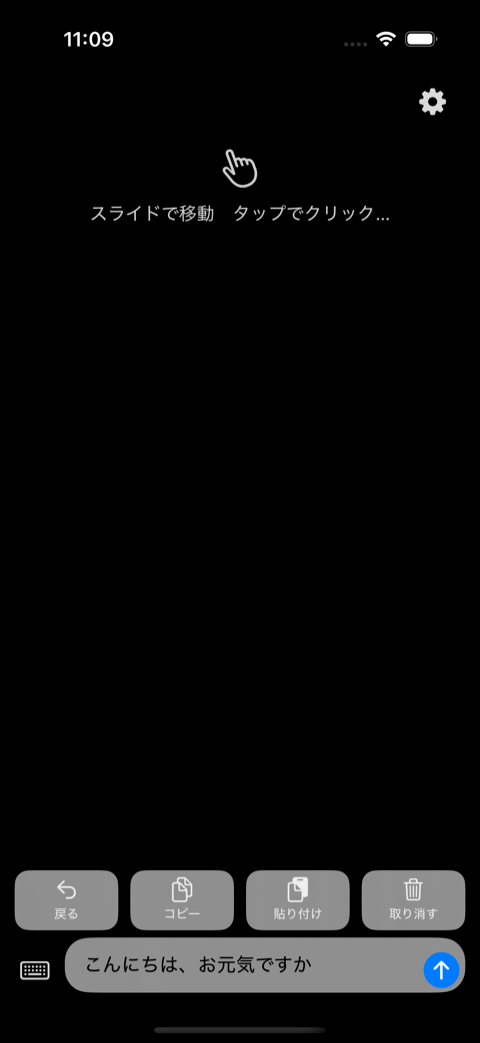
手元から ⌘Z / ⌘C / ⌘V
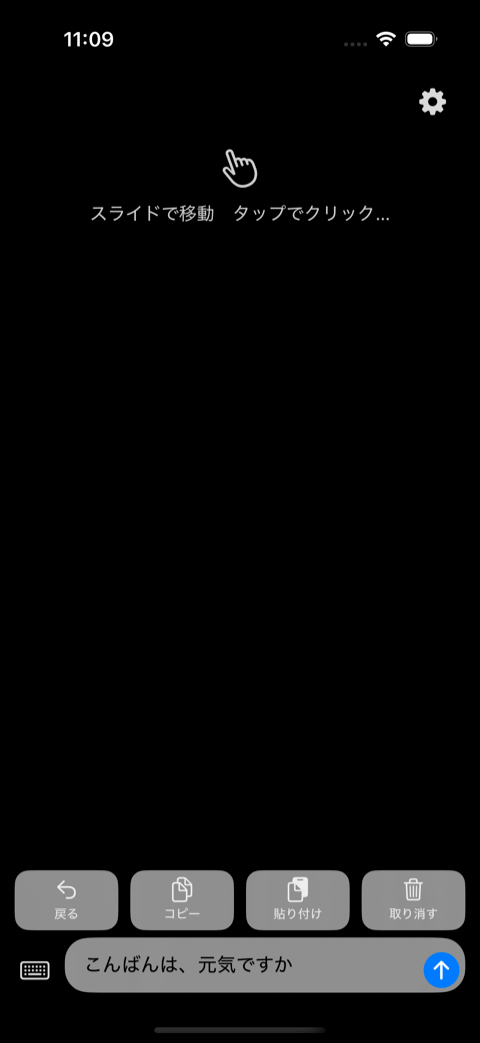
文字入力欄の上に 4 つのボタンがあります。すべて Mac に効きます。
| ボタン | Mac での動き |
|---|---|
| 戻る | ⌘Z(取り消し) |
| コピー | ⌘C(選んだ文字をコピー) |
| 貼り付け | ⌘V(コピーしたものを貼る) |
| 取り消す | 入力中の文字を捨てる。Mac 側も元に戻す |
キーボードを開くと隠れます。iPhone のキーボードにも同じ絵柄が出るため、どちらが Mac に効くのか分からなくなるからです。
書きかけがあるとき
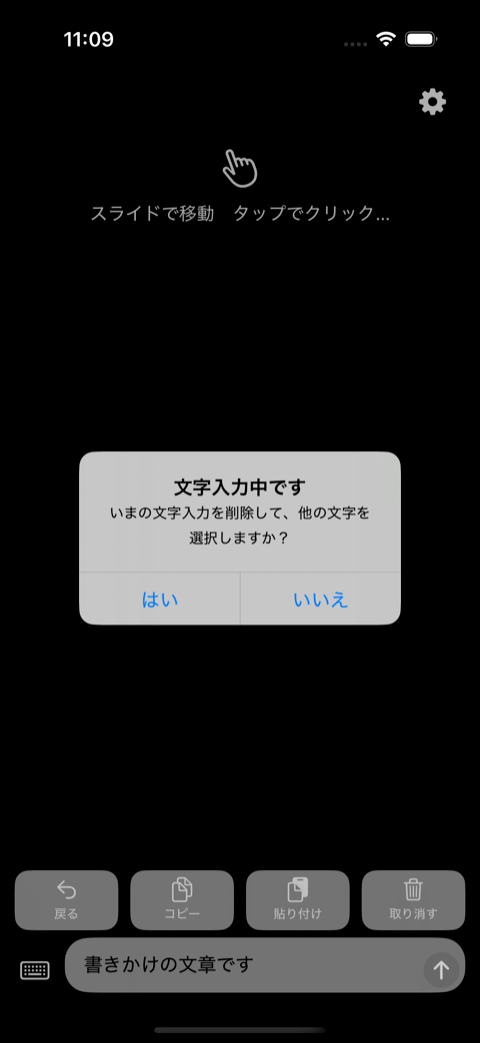
TrackPatch の文字入力欄に書きかけがある状態で Mac 側の文字を選ぶと、確認が出ます。
いまの文字入力を削除して、他の文字を選択しますか?
はい いいえ
- はい:書きかけを捨てて Mac 側も元に戻し、新しく選んだ文字を取り込みます
- いいえ:そのまま続けます
アプリが閉じている間に Mac 側で文章が変わっているかもしれないので、ホームに戻ると編集の続きはできなくなります。入れた文字はそのまま Mac に残ります。
カーソルの設定
Mac のメニューバーのアイコンを押すと、2 つの設定があります。どちらも Mac 側で決めます。変えるとすぐ端末に伝わります。
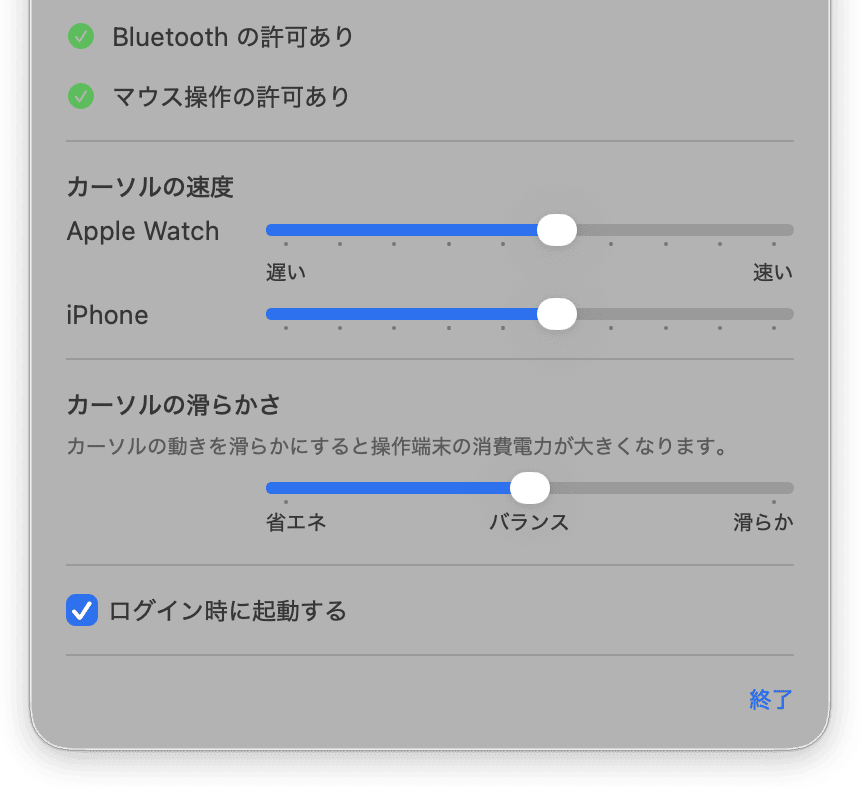
カーソルの速度
Apple Watch と iPhone を別々に決められます。
カーソルの滑らかさ
滑らかにするほど、操作している端末の電池を消費しやすくなります。
スクロールの向き
Mac の設定に従います。Mac のシステム設定で「ナチュラルなスクロール」を切り替えると、TrackPatch のスクロールも一緒に変わります。
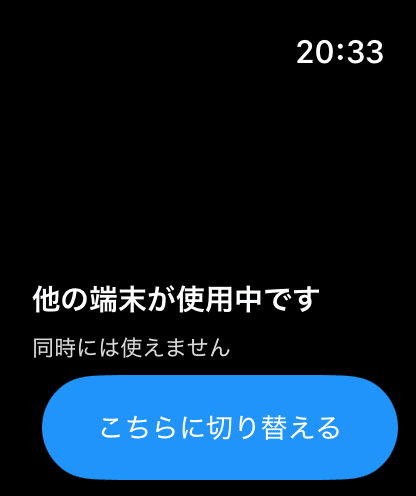
一度に使えるのは 1 台だけ
Apple Watch と iPhone を同時には使えません。
後から開いた方に他の端末が使用中ですと出ます。こちらに切り替えるを押せば、その場で操作できます。何度でも切り替えられます。
小さな非営利団体が作りました
TrackPatch を作っているのは、東京都足立区の一般社団法人ハニホヘトイロです。子どもも大人も、世代をこえて教え合いながら、プログラミングや AI、ゲームづくり、イラスト、音楽など、デジタルならなんでも一緒に学べるコミュニティです。
アプリは完全に無料で、邪魔な広告を出したり、ユーザーの情報を収集することはありません。続けていけるのは、使ってくださる方からの応援のおかげです。
困ったとき
Mac と繋がらない
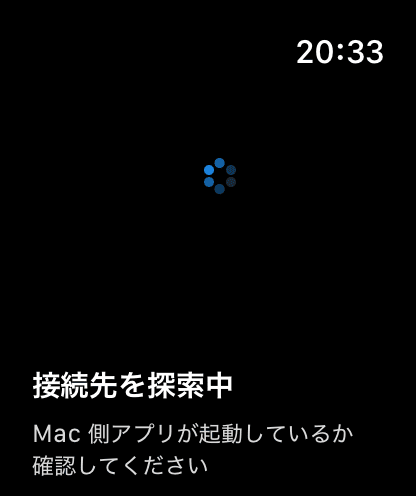
Mac が見つからない
Mac でアプリが開いていますか?メニューバーにアイコンがあるか確かめてください。アイコンに斜線が入っているときは、まだ繋がっていません。斜線が消えれば接続できています。
Mac を再起動した後は、アプリが自動で開かないことがあります。アプリケーションフォルダから開き直してください。
メニューバーのアイコンをクリックしてログイン時に起動するにチェックを入れれば、以降は Mac の起動と同時に TrackPatch も起動します。
途中で切れる
Apple Watch や iPhone と Mac が離れすぎている可能性があります。Bluetooth の届く範囲に近づいてください。
Mac 側の許可を確かめる
カーソルが動かない
Mac 側でマウス操作が許可されていない可能性があります。次の場所で TrackPatch がオンになっているか確かめてください。
システム設定 → プライバシーとセキュリティ → アクセシビリティアプリを更新した後は、許可が外れることがあります。一覧から TrackPatch を削除して、+からもう一度追加してください。
Mac 側に繋がらない
Mac 側に Bluetooth の許可が必要です。次の場所で TrackPatch がオンになっているか確かめてください。
システム設定 → プライバシーとセキュリティ → Bluetooth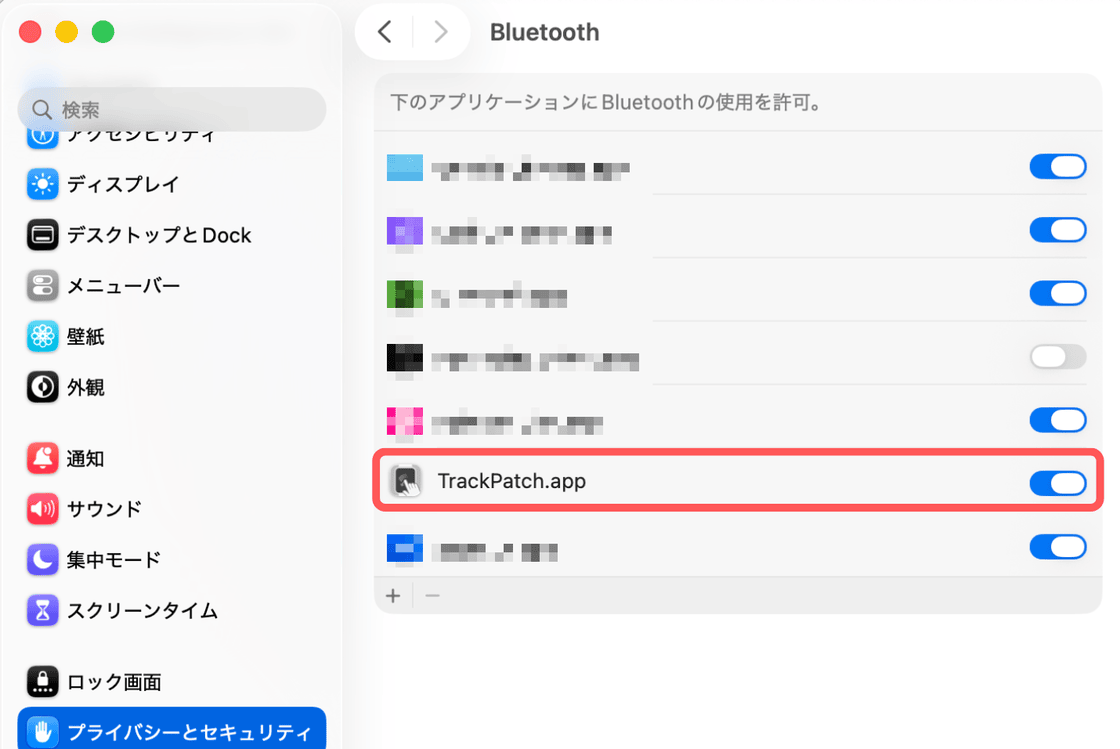
Bluetooth の設定を変えた後、繋がらない
Bluetooth の許可を変えると「終了するまで Bluetooth にアクセスできません」と出て、終了して再度開くとあとで行うを選べます。
ここであとで行うを選ぶと、この状態になります。アプリを終了して、開き直してください。メニューバーのパネルからも終了できます。
Apple Watch / iPhone 側の許可を確かめる
Apple Watch に「Bluetooth の許可」と出る
この設定は Apple Watch からは変えられません。iPhone にしかありません。
画面のiPhone に通知を送るを押してください。iPhone に通知が届き、タップすると設定が開きます。
通知が静かに届く(音が鳴らない)ことがあります。iPhone の通知センターを確認してください。一度届いた通知から目立つように配信を選ぶと、次からは音が鳴ります。
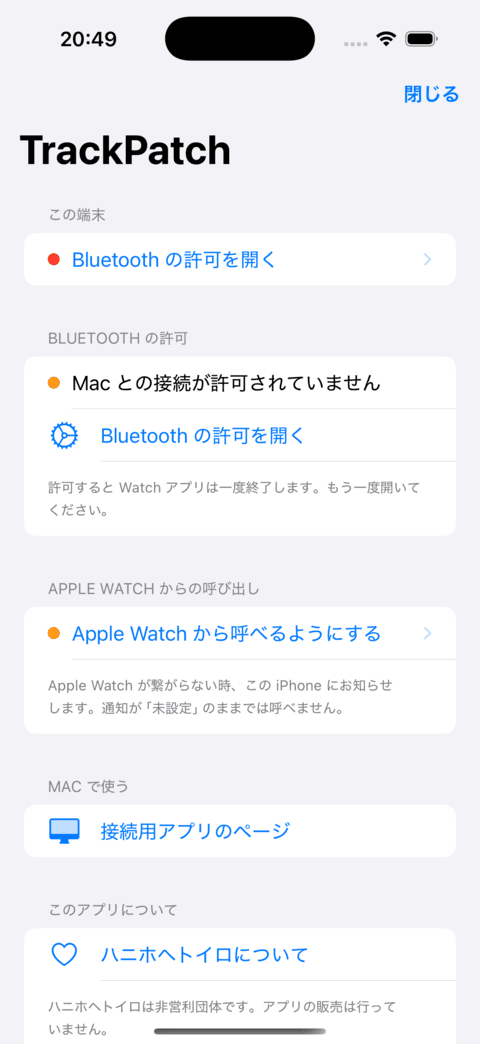
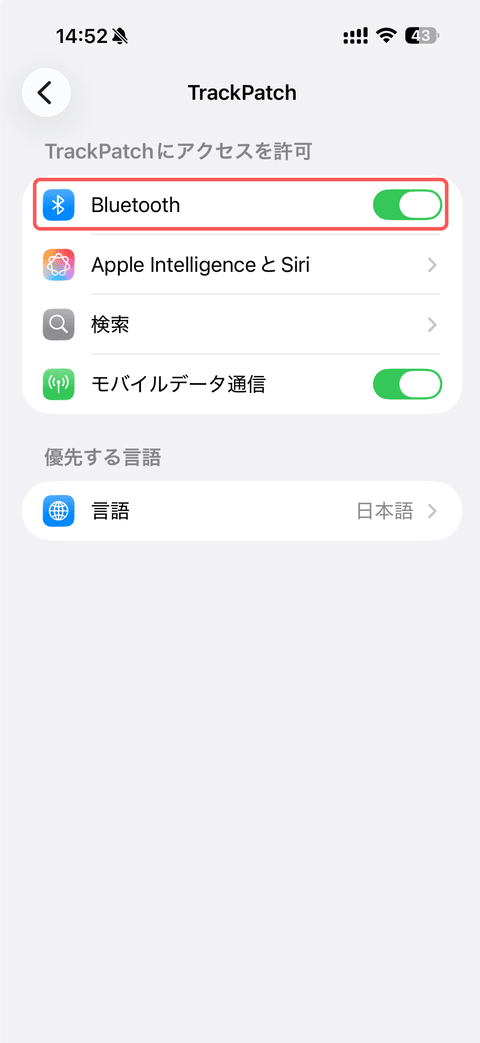
通知が届かない場合は、iPhone の「設定」アプリを開き、検索欄に「TrackPatch」と入れてください。その画面から Bluetooth をオンにできます。
iPhone の設定 → TrackPatch → Bluetooth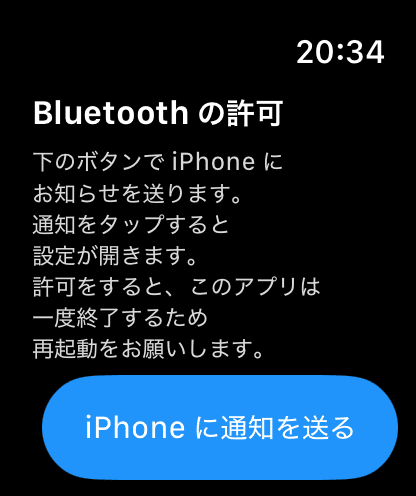
Mac と接続できない
すべての設定を確認したのに繋がらない
どうしても接続できない時は、Apple Watch や iPhone を再起動してからアプリを起動し直してください。それでも接続できない場合は Mac を再起動し、Mac 版の TrackPatch が起動されていることを確認してから再度お試しください。
なお、対応端末は以下の通りになります。
| 対象端末 | 対応 OS |
|---|---|
| Mac | macOS 14 以降 |
| Apple Watch | watchOS 11 以降 |
| iPhone | iOS 18 以降(Apple Watch を使用しない場合は iOS 17 以降) |
iPhone から文字が送れない
送信ボタンが薄い
文字入力欄が空です。文字入力欄に何か打つと押せるようになります。
文字を打ったのに Mac の文字が変わらない
Mac 側で、文字を打てる場所が選ばれていない可能性があります。メモ帳などをクリックしてから試してください。
直していたら、別の場所が変わってしまった
編集している途中に Mac 側でカーソルを動かすと、位置がずれます。取り消すか戻る(⌘Z)で戻せます。
Apple Watch の画面と動き
画面がすぐ消える
Apple Watch の設定で、アプリが表示され続ける時間を延ばせます。
設定 → 一般 → 時計に戻る → 「1 時間後」手首を返した直後だけ、動きが鈍い
数秒すると元に戻ります。使っていない間、Apple Watch は電池消費を抑えるため通信の間隔を広げます。手首を返してから元の間隔に戻るまで、少しかかります。
その他
Windows で動かしたい
ハニホヘトイロは、小さな非営利団体です。活動をしていく中で、ありがたいことに何台かの Windows PC を寄付していただきました。しかし、残念ながらそれらの Windows PC は、Apple Watch や iPhone で操作できる方式に対応しておらず、開発が滞っている状態です。
すべての Apple Watch ユーザーへこのアプリを届けるために、皆さまからのご支援をお待ちしております。
プライバシーポリシー
TrackPatch は、利用者の情報を一切収集しません。サーバーを持たず、利用者の情報がハニホヘトイロに届くことはありません。
収集しない情報
- Mac との通信は Bluetooth で直接行われます。インターネットを経由しません。
- 打った文字は、繋がっている Mac にだけ送られます。保存も送信もしません。
- Apple アカウントの情報は、同じ人の端末かを確かめるためだけに使います。識別子そのものをやり取りすることはありません。
- 操作の記録、位置情報、連絡先、写真、その他の個人情報を取得しません。
第三者提供・解析
収集する情報がないため、第三者への提供はありません。広告および解析のためのSDKを組み込んでいません。
お問い合わせ
本アプリのプライバシーに関するご質問は、お問い合わせからご連絡ください。